Claude Cowork教學完整指南:從零開始打造你的AI工作夥伴
本篇菜單
- 先搞懂 Claude Cowork 到底是什麼?2 分鐘
- Claude Cowork能幫你做哪些事?2 分鐘
- 使用Claude Cowork前的準備工作1 分鐘
- Claude Cowork教學六步驟:打造強大的 AI 工作環境3 分鐘
- 關於我1 分鐘
- 基本資料1 分鐘
- 我目前在忙的事1 分鐘
- 我的工作偏好1 分鐘
- 其他備注1 分鐘
- AI 學到的教訓1 分鐘
- 核心通病提醒(預設)1 分鐘
- 教訓記錄1 分鐘
- HTML 輸出偏好1 分鐘
- 風格要求2 分鐘
- 我的 Cowork 工作規則1 分鐘
- 每次對話開始時(強制執行)1 分鐘
- 工作方式1 分鐘
- 安全底線(絕對不可跳過)1 分鐘
- 檔案存放規則1 分鐘
- 輸出格式1 分鐘
- 語言1 分鐘
- 讓Claude Cowork直接存取檔案,安全嗎?2 分鐘
- 設定Claude Cowork完成後,接下來要做什麼?1 分鐘
- Claude Cowork方案與費用1 分鐘
- Claude Cowork適合哪些人使用?1 分鐘
- Claude Cowork最常見的問題(FAQ)4 分鐘
你是否曾羨慕同事說「這份報告 AI 幫我做的」
自己卻不知道從何下手?
這篇文章整合了目前最完整的 Claude Cowork使用資訊,從概念理解到實際操作,
帶你一步步建立屬於自己的 AI 工作流。
先搞懂 Claude Cowork 到底是什麼?
從工程師工具到一般人都能用
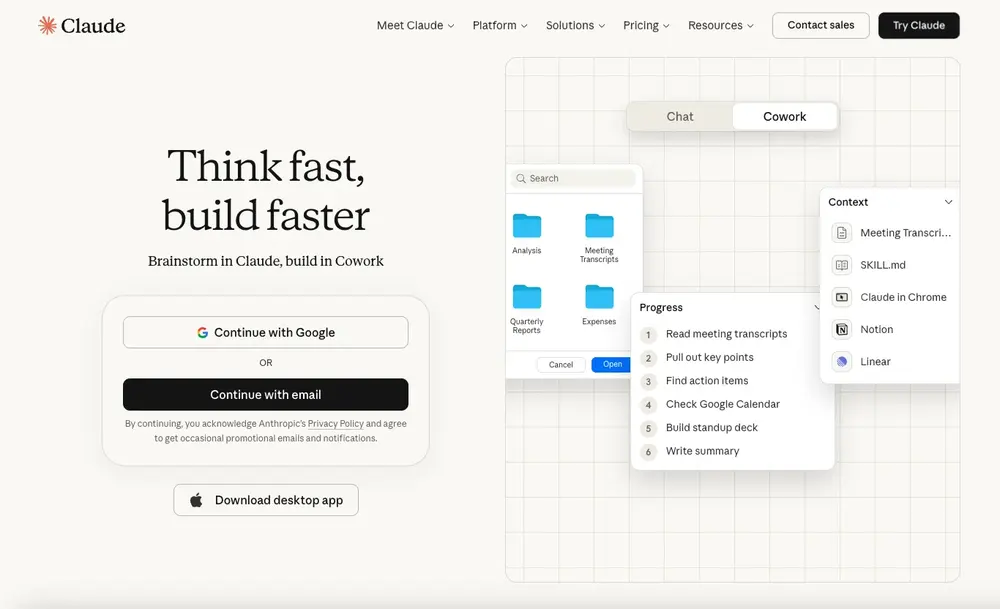
Claude Cowork 是 Anthropic 將原本專為開發者設計的 Claude Code 重新包裝後的產品。
Claude Code需要在終端機(命令列)操作,對非工程師來說門檻很高;Cowork則把同樣的核心能力,轉化成任何人都能上手的圖形介面。
簡單來說:Claude Code 是給工程師的,Cowork 是給所有人的。
它跟一般 AI 對話有什麼不一樣?
大多數人使用 AI 的方式是「問答模式」——你問問題,AI 給答案,然後你自己複製、整理、存檔。這個流程的瓶頸始終在你身上。
Cowork 打破了這個限制。它的核心機制是:你授權 Claude 存取電腦上的指定資料夾,Claude 就能在那個範圍內直接讀取、修改、建立檔案,並自主規劃多個步驟來完成任務。
| 比較 | 一般 Chat 模式 | Cowork 模式 |
|---|---|---|
| 檔案處理 | 需手動上傳下載 | 直接讀寫本地資料夾 |
| 執行邏輯 | 一問一答 | 自主規劃、持續推進 |
| 輸出形式 | 純文字 | 真實可用的 Excel、Word、PPT |
| 任務規模 | 單一步驟 | 複雜多步驟工作流 |
用一句話總結:Chat 是給你建議,Cowork 是替你把事情直接完成。
這種能自己動手完成任務的 AI 統稱為 AI Agent,原理可以看這篇 AI Agent 教學。
Claude Cowork能幫你做哪些事?
📁 檔案整理與分類
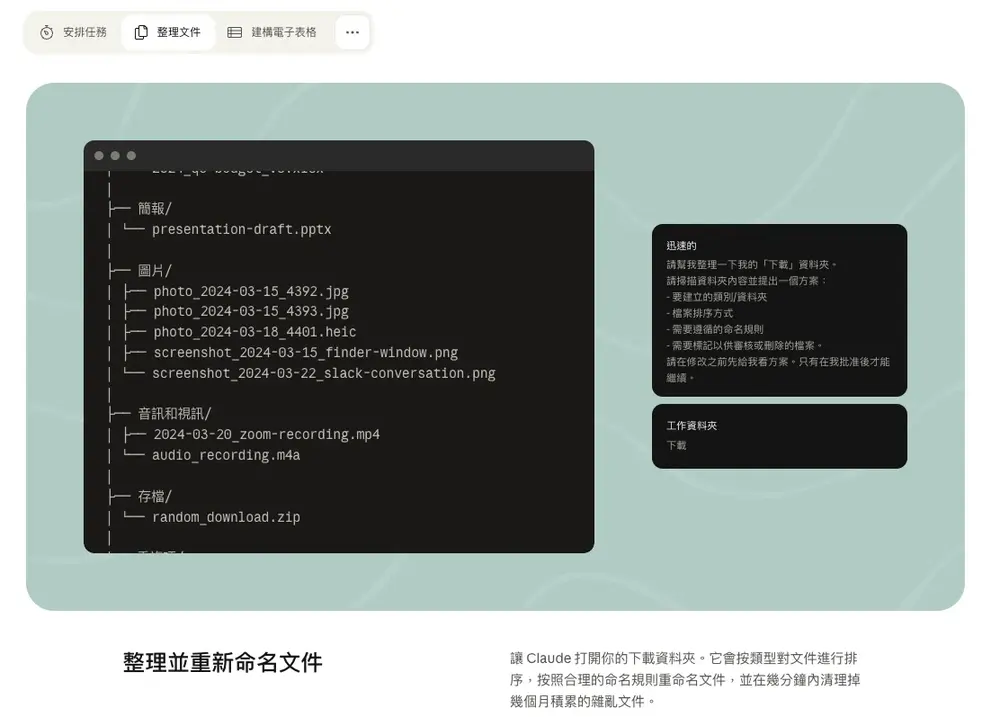
把雜亂的下載資料夾交給它,Claude Cowork可以依照類型、日期或你指定的規則,自動將數百個檔案重新命名並分類整理。
🧾 票據與財務整理
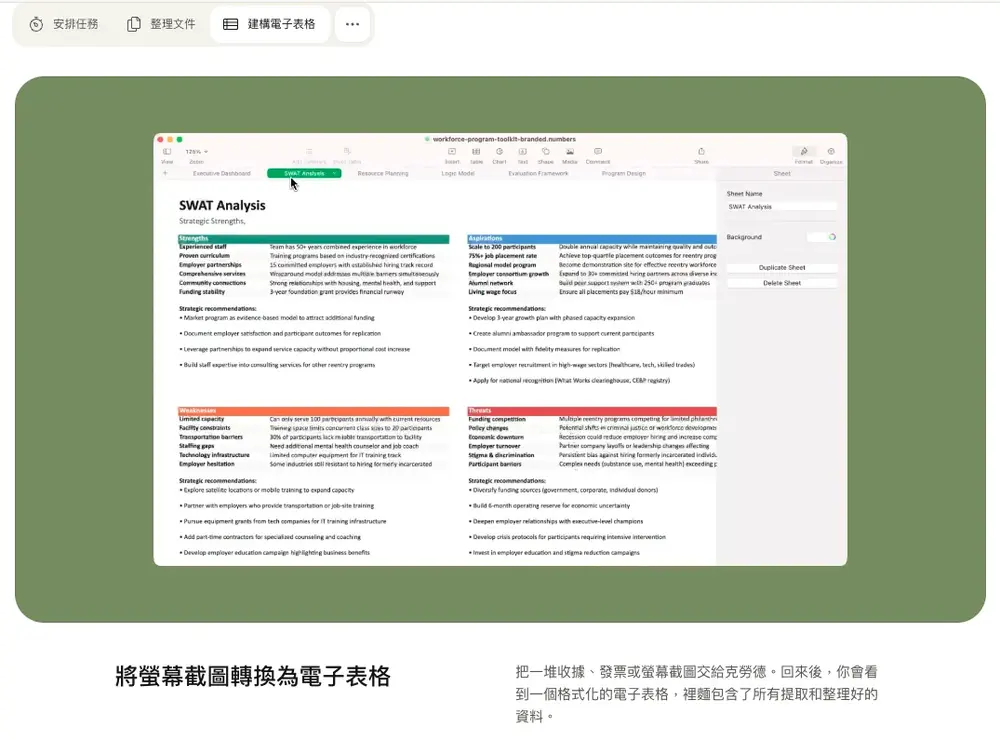
把一堆收據截圖丟進資料夾,Claude Cowork能自動辨識內容,產出一份欄位完整、公式設定好的 Excel 報帳試算表。
📝 報告與簡報製作
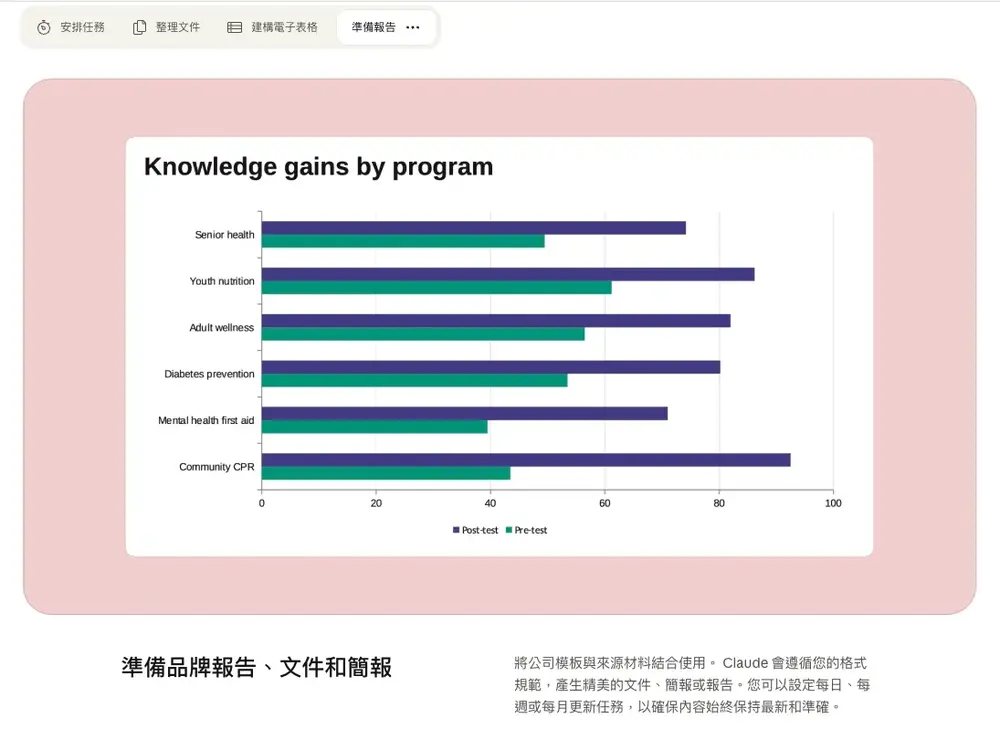
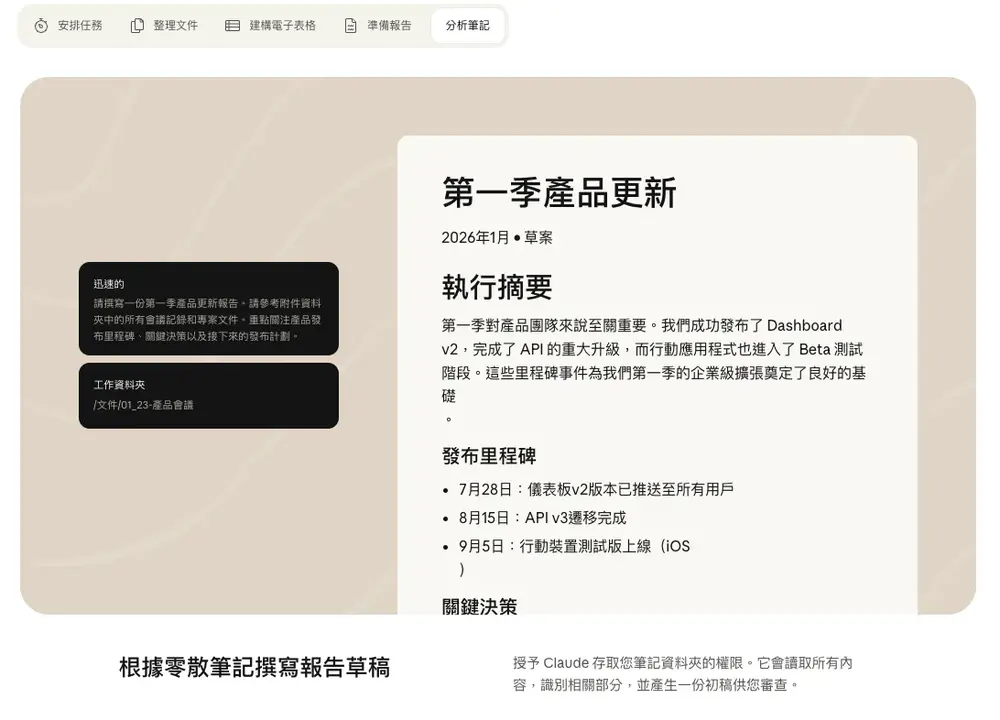
從零散的會議筆記或研究素材出發,Claude Cowork可以整合成格式完整的 Word 報告或 PowerPoint 簡報,不只是文字,而是真正可以打開使用的檔案。
如果你要的是設計感更強的線上簡報,可以搭配 Gamma是什麼 這篇介紹的工具。
🔍 研究與資料分析
給定一個研究主題,Claude Cowork可以聯網搜尋最新資訊、彙整多個來源,最後依照你指定的格式輸出報表或摘要。
🔗 串接外部服務
透過 MCP(Model Context Protocol),Claude Cowork可以連接 Notion、Slack、Asana、Google Drive 等外部平台,從這些服務抓取資料,也能把處理完的結果存回去。
🌐 瀏覽器整合
搭配 Chrome 擴充功能,Claude Cowork還能執行需要瀏覽器的任務,例如網路研究、從網站擷取資料等。
使用Claude Cowork前的準備工作
使用條件確認
- 作業系統:macOS(Windows 版本也已推出)
- 訂閱方案:Pro 方案(每月 20 美元)以上,免費版不支援
- 網路連線:整個工作過程中需保持連線
下載與登入
前往 claude.ai/download 下載 Claude 桌面版 App,安裝後以你的 Claude Pro 帳號登入。
打開 App 後,側邊欄會看到 Chat、Code、Cowork 三個分頁,點選 Cowork 即可切換。
Claude Cowork教學六步驟:打造強大的 AI 工作環境
這套設定方法的核心理念是:讓 AI 在你的電腦上建立一個有記憶的工作空間。
所有個人偏好、專案進度、輸出格式規則都存成本地檔案,每次對話開始時 Claude 自動讀取,不需要你每次重新介紹自己。以下每個步驟,請將指令複製貼入 Claude Cowork 後,等 Claude 完成回報再進行下一步。
步驟一:授權工作資料夾
這個步驟是替 AI 畫定「工作邊界」。
邊界內的檔案 Claude 可以讀寫,邊界外的一概不碰。
指令:
請呼叫 request_cowork_directory 工具,然後用以下說明引導我選擇資料夾:
我需要一個資料夾作為我們的工作空間。之後所有 AI 幫你做的文件、
你的個人設定、專案檔案都會放在這裡。
建議做法:在桌面新建一個叫 Claude-workspace 的資料夾,然後選它。
AI 只會在這個資料夾裡面工作,不會碰電腦上的其他東西。選好之後告訴我。
步驟二:建立資料夾結構
工作空間需要三個子資料夾,讓不同性質的內容各有歸處:
_context/:存放所有與 AI 相關的個人設定projects/:存放各個專案的工作檔案outputs/:存放一次性任務的產出成品
指令:
請在我剛剛選擇的工作資料夾中,建立以下三個子資料夾:
_context/
projects/
outputs/
建好後告訴我
步驟三:建立兩個記憶檔案(最關鍵的一步!)
這是整套設定的靈魂所在
about-me.md是Claude每次開始對話時都會讀取的「認識你」檔案;lessons-learned.md則記錄AI在協作過程中累積的錯誤與修正。只要這兩個檔案存在,Claude就不會每次都對你一無所知,成為一位陌生的助理。
值得特別強調的是:這兩個檔案的價值會隨時間指數成長。
今天花五分鐘認真填寫的個人資料,往後每一次對話都會因此更準確;每次把 Claude 的錯誤記進 lessons-learned.md,之後所有對話都不會再重蹈覆轍。請在 _context/ 裡建立以下兩個檔案:
指令:
檔案 1
_context/about-me.md
關於我
基本資料
– 稱呼:(填入你的名字)
– 慣用語言:繁體中文
– 職業 / 角色:(填入你的職業)
我目前在忙的事
– (填入你正在進行的主要工作或專案)
我的工作偏好
– 不喜歡太長的廢話,直接給我答案和重點
– 輸出的文件一律用繁體中文
– 條列式比一大段文字好讀
– 做報告時幫我附上資料來源
其他備注
– 如果要下載或安裝什麼東西,先跟我說是什麼、安不安全
檔案 2
_context/lessons-learned.md
AI 學到的教訓
核心通病提醒(預設)
遇到不確定就問,不要猜
動手之前先看清楚現場有什麼
覆蓋 = 刪除,覆蓋前必須先問
教訓記錄
| # | 日期 | 主題 | 學到什麼 |
|—|——|——|———-|
| — | — | (目前還沒有記錄) | — |
建立完成後告訴我。
⚠️ 重要:Claude 建好檔案後,請用文字編輯器打開 _context/about-me.md
把範本內容替換成你自己的真實資訊。填得越具體,AI 的輸出就越貼近你的需求。
步驟四:設定輸出格式偏好
這個步驟是寫入一份「輸出規格說明書」
讓 Claude 每次產出文件前都先讀取,確保格式符合你的閱讀習慣。
指令:
請在 _context/ 裡建立 rules/ 子資料夾,然後在裡面建立以下檔案:
_context/rules/html-preferences.md
HTML 輸出偏好
Markdown 完成後,用同樣的內容產出一份 HTML 檔案,讓使用者可以在瀏覽器中舒服地閱讀。
風格要求
– 白色背景、深色文字,沒有花俏的卡片或彩色區塊
– 標題用原生的 h1 h2 h3,不要加背景色
– 表格簡潔乾淨,細邊框即可
– 整體最大寬度 720px,居中,行距 1.75
– 字體用 Noto Sans TC 或 -apple-system
– 不需要 JavaScript
建立完成後告訴我。
步驟五:寫入 AI 工作守則
CLAUDE.md 是整套系統的核心規範文件,放在工作空間根目錄,定義了「這個工作空間裡 AI 該如何行動」:每次開啟對話要先讀哪些檔案、哪些操作必須先徵得你的同意、檔案該存放在哪裡。
有了這份文件,Claude 就不再是每次從頭訓練的陌生工具,而是有一套穩定行為規範的工作夥伴。
指令:
這是最重要的一步。請依照以下流程操作:
先用 Read 工具讀取 .claude/CLAUDE.md,看看裡面目前有什麼內容
如果檔案是空的,直接寫入下方內容;如果已有內容,將現有內容和下方內容合併後寫回
寫入完成後,再次讀取檔案確認內容已成功寫入
要寫入的內容:
我的 Cowork 工作規則
每次對話開始時(強制執行)
檢查是否已有掛載的工作資料夾(用 ls 查看 /mnt/ 底下)。有的話直接用,不要重複掛載
讀取 _context/about-me.md 了解我是誰
讀取 _context/lessons-learned.md 確認過去的教訓
工作方式
– 遇到不確定的地方,直接問我,不要猜
– 完成每個步驟後告訴我進度
– 任務太大時,建議我拆成小步驟再執行
– 直接切入重點,不輸出多餘說明
安全底線(絕對不可跳過)
– 未經我確認,不刪除任何檔案
– 覆蓋已有的檔案前,必須先問我確認
– 把重要設定存到檔案之前,先讓我看內容
檔案存放規則
– 所有工作檔案一律存在我選的工作資料夾裡
– 專案相關檔案 → projects/專案名稱/
– 一次性任務輸出 → outputs/
輸出格式
– 文件輸出優先使用 HTML 格式
– 輸出前先讀取 _context/rules/html-preferences.md
語言
– 請用繁體中文和我溝通
步驟六:確認環境並設定預設工作空間
所有設定完成後,讓 Claude 幫你做最後確認,
並教你如何把這個工作空間設為預設,下次開啟就不需要重新選取資料夾。
指令:
請完成以下兩件事:
列出剛才建立的所有資料夾和檔案,讓我確認都在
教我如何在 Claude Cowork 側邊欄把這個工作空間設為預設,讓每次開啟都自動掛載
讓Claude Cowork直接存取檔案,安全嗎?
這是許多人最在意的問題,以下是 Anthropic 目前的安全機制說明:
已有的保護措施:
- 明確授權範圍:Claude 只能存取你指定的資料夾,無法讀取電腦上其他位置的內容
- 刪除前確認:任何刪除操作執行前,都會先向你確認
- 計畫預覽:執行複雜任務前,Claude 會先說明它打算做什麼,你可以修改或拒絕
- 本地儲存:對話紀錄存在你的電腦,而非 Anthropic 的伺服器
仍需注意的風險:
- Prompt Injection:如果 Claude 讀取到含有惡意指令的內容(例如:藏在網頁裡的操控文字)理論上可能被誤導執行非預期操作。Anthropic 有做防護,但無法保證百分之百有效
- 指令模糊的風險:不夠清楚的指令可能導致意外結果,建議先用備份或複製的檔案測試
💡 實用建議:
授權資料夾時,選擇專門為 Cowork 建立的工作資料夾,而非直接授權整個桌面或整顆硬碟。
相較之下,自己架設的 OpenClaw 自由度會更高,當然資安風險也要自己承擔。
設定Claude Cowork完成後,接下來要做什麼?
設定只是起點。
這套系統真正的價值在於持續使用過程中的累積:每次 Claude 做錯一件事,你把教訓補進 lessons-learned.md;每次工作重心改變,你更新 about-me.md。系統會越來越貼近你真實的工作方式。
今天可以做:
- 把
about-me.md裡的範本內容全部改成你自己的真實資訊 - 用一個目前手上最繁瑣的任務測試整套流程
這週可以做:
- 把一個重複性高的工作(例如週報、會議紀錄)交給 Claude 做一遍,觀察輸出品質
- 把這次對話中 Claude 任何做得不夠好的地方記進
lessons-learned.md
這個月可以做:
- 在
projects/底下開始第一個真正的專案資料夾 - 把
CLAUDE.md裡你認為還缺少的規則補齊
Claude Cowork方案與費用
| 方案 | 月費 | Cowork 支援 |
|---|---|---|
| Free | $0 | ❌ |
| Pro | $20 | ✅ |
| Max | $100–200 | ✅ |
| Team | $25/人 | ✅ |
| Enterprise | 洽詢 | ✅ |
⚠️ 需要特別注意:
Cowork 任務比一般對話消耗更多用量配額,複雜的多步驟任務可能相當於數十則一般訊息的額度。
如果你已經訂閱 ChatGPT,也可以比較 OpenAI 的 ChatGPT Work。
Claude Cowork適合哪些人使用?
- 每週需要定期產出相似格式文件的工作者(週報、會議紀錄、提案)
- 同時管理多個專案、需要頻繁切換脈絡的人
- 習慣用文字整理思路、但不擅長格式排版的人
- 需要長期追蹤特定議題或客戶的業務與研究人員
不太適合的情境:
- 需要在多台裝置間切換(工作空間綁定本地電腦,需手動同步)
- 對輸出品質要求極高,且無法容忍任何錯誤的場合(重要文件仍需人工核對)
Claude Cowork最常見的問題(FAQ)
根據網路上各大討論區、教學文章與使用者回饋,
以下整理出大家對 Claude Cowork 最常提出的六個問題:
Q:Claude Cowork 需要什麼條件才能使用?
A:免費版用戶無法使用 Cowork。 目前 Cowork 功能開放給 Claude Pro 方案(每月 20 美元)以上的訂閱用戶,包含 Pro、Max、Team 與 Enterprise 方案。
作業系統方面,macOS 與 Windows 均支援,需下載 Claude 桌面版 App 並登入帳號,使用過程中也必須保持網路連線。
Q:Cowork 跟一般 Claude Chat 有什麼差別?為什麼不直接用 Chat 就好?
A:這是最多新手感到困惑的問題。兩者的核心差異在於檔案存取方式與任務執行邏輯:
Claude Chat:你問問題,它給答案或產出可下載的檔案,但所有操作都需要你手動上傳、下載、整理
Claude Cowork:你授權它存取電腦上的指定資料夾,它可以直接讀取、修改、建立本地檔案,並自主規劃多個步驟完成任務,不需要你在中間手動搬運資料
簡單說:Chat 是給你建議,Cowork 是替你把事情做完。
Q:Cowork 存取我的電腦檔案,安全嗎?
A:安全性是使用者最在意的問題之一,Reddit 上也有不少討論。目前 Anthropic 的設計包含以下保護機制:
Claude 只能存取你明確授權的資料夾,無法讀取電腦其他位置
刪除檔案前一定會先詢問確認,不會自行刪除
執行複雜任務前會先展示計畫,讓你決定是否繼續
對話紀錄存在本地電腦,不上傳至 Anthropic 伺服器
但仍有一個需注意的風險:Prompt Injection——若 Claude 讀取到含有惡意指令的內容(例如藏在網頁或文件裡的操控文字),理論上可能被誤導執行非預期操作,Anthropic 有做防護但無法保證百分之百有效。
Q:關掉 Claude Desktop 之後,任務還會繼續執行嗎?
A:不會。 這是許多人誤以為 Cowork 是「雲端背景工人」的常見誤解。
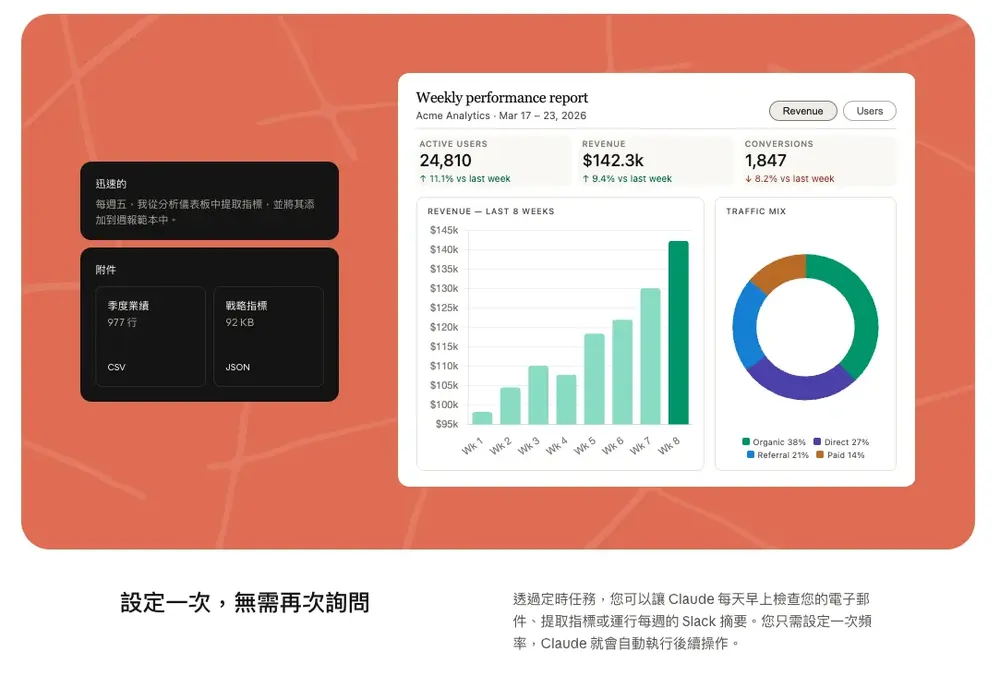
官方文件明確說明:Cowork 的排程任務(Scheduled Tasks)依賴你的電腦保持開機、Claude Desktop 保持開啟才能運作。它的定位是「桌面代理人」,而非全雲端的背景服務。
Q:任務執行到一半卡住、一直轉圈怎麼辦?
A:是 Reddit 上被討論到的實際使用問題。常見的卡住情況包括:
Claude 嘗試用多選題詢問使用者時,任務容易停滯不動
處理複雜任務時出現「正在處理複雜的回應⋯⋯」並長時間無反應
快速解決方法:
停止目前的 Claude 執行,重新下指令,並要求它從上次中斷的地方繼續,或將任務拆解成更小的步驟再逐一執行。
Q:Cowork、Claude Chat 和 Claude Code 到底該怎麼選?
A:這三個工具常被混淆,但定位完全不同。
新手建議的選擇順序:
先從 Claude Chat 開始;有開發流程需求再用 Claude Code;真的需要 AI 直接操作本機檔案與桌面工作流程,再考慮 Claude Cowork。大多數人以為自己需要 Cowork,其實一般 Chat 就已經夠用了。需要寫程式、做工具的話,可以接著看 Claude Code 的入門教學。
真正的差距不在於「有沒有在用 AI」,
而在於有沒有花一個小時把工作環境設定好——讓 AI 知道你是誰、能做什麼、不能亂動什麼。
這套設定做完,你得到的不只是一個 AI 工具,而是一個真正認識你的工作夥伴。
資料來源與參考:
- Claude官方網站:
- Claude下載頁面:
- Claude Cowork產品頁:
再點一份
- 【n8n 中文教學】從零打造自動化工作流,7大核心節點與實戰範例27 分鐘
n8n 是德國 2019 年開發的開源視覺化工作流自動化平台,可免費自架、串接 400+ 服務。本文完整教學 Docker 自架與 n8n Cloud 安裝、7 大核心節點(Webhook、Schedule、HTTP、If、Loop、Set、Code)詳解、OpenAI 與 monday.com 串接實戰
- 【Gamma簡報全攻略】2026最新AI製作教學:30秒帶你從文字變成專業簡報!15 分鐘
你有沒有這種經驗:「明明內容已經準備好,卻整整花兩個小時在對齊圖片、調整字體大小、只是為了讓版面「看起來不那麼醜?」這種痛苦,幾乎是每個做過簡報的人都有的共同記憶。Gamma簡報的出現,就是為了終結這件事。
- 2026 Canva AI全攻略:Magic Studio功能、指令與實戰應用!20 分鐘
如果你還在用Canva 只是「套模板、換文字、下載圖片」那你可能已經落伍了。2024 年底,Canva正式將旗下所有 AI 功能整合進 Magic Studio,讓這個原本就以「零門檻」著稱的設計平台,直接進化成一個 AI 驅動的創意工作站。
- 南港CITYLINK蔦屋書店旁日式茶屋咖啡廳13 分鐘
介紹南港CITYLINK A棟蔦屋書店旁的日式茶屋咖啡廳,適合逛完書店後慢慢品茶,並可先詢問蒟蒻米餐點的選項。